
Послеустановочная настройка nextcloud
Устранение ошибок
В предыдущей статье мы с вами установили nextcloud. Запустили, вошли под администратором. Справа вверху нажимаем на иконку пользователя и в выпадающем списке нажимаем "параметры сервера" и мы попадаем в настройки. Система выдает результат самодиагностики, и если и есть ошибки, она сообщает. Вот эти ошибки мы и будем сейчас "лечить":
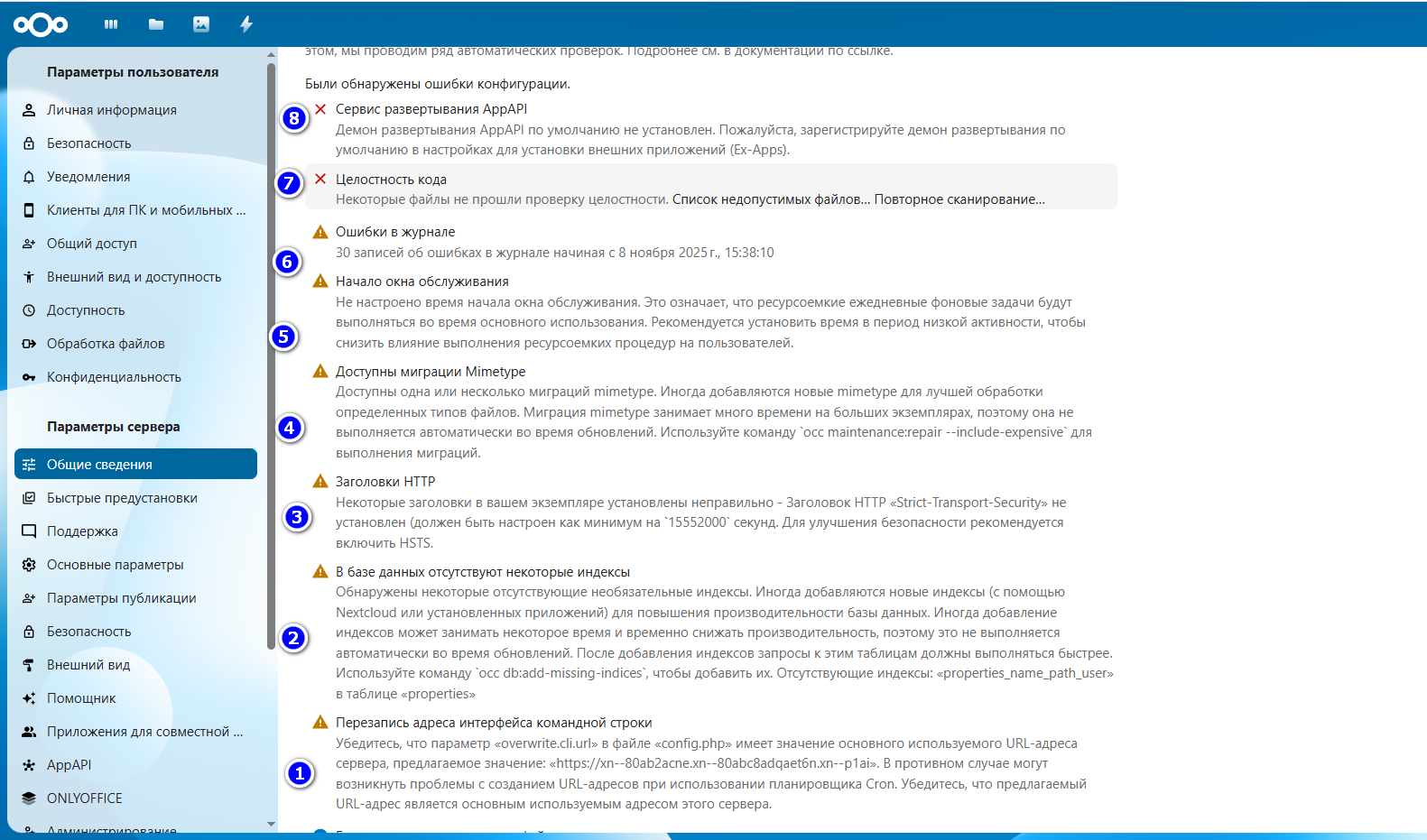
На этом этапе надо просто внимательно читать. Nextcloud в этих сообщения обычно сразу и пишет что надо сделать. Думаю тут сложностей не возникнет. Запускаем WinSCP, подключаемся, открываем наш jail, запускаем PuTTY, подключаемся к трунасу и входим в jail ( напомню команду iocage console имя_джейла )
1. "Перезапись адреса интерфейса командной строки."
В данном случае надо открыть файл config.php который лежит по пути /usr/local/www/nextcloud/config/ и добавляем строчку (не забывайте про запятые на конце):
'overwrite.cli.url' => 'https://ваш_домен',
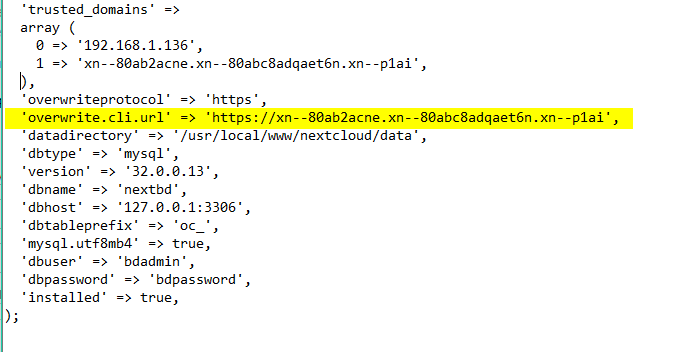
Как видите, в этом файле хранятся данные для подключения к базе данных, которые вводили в окне инсталяции.
Сохраняем файл, открываем браузер и перезагружаем страницу. Как видите, уведомления больше нет.
2. "В базе данных отсутствуют некоторые индексы."
Тут всё просто, выполняем что написано в пояснении, открываем терминал и выполняем:
occ db:add-missing-indices
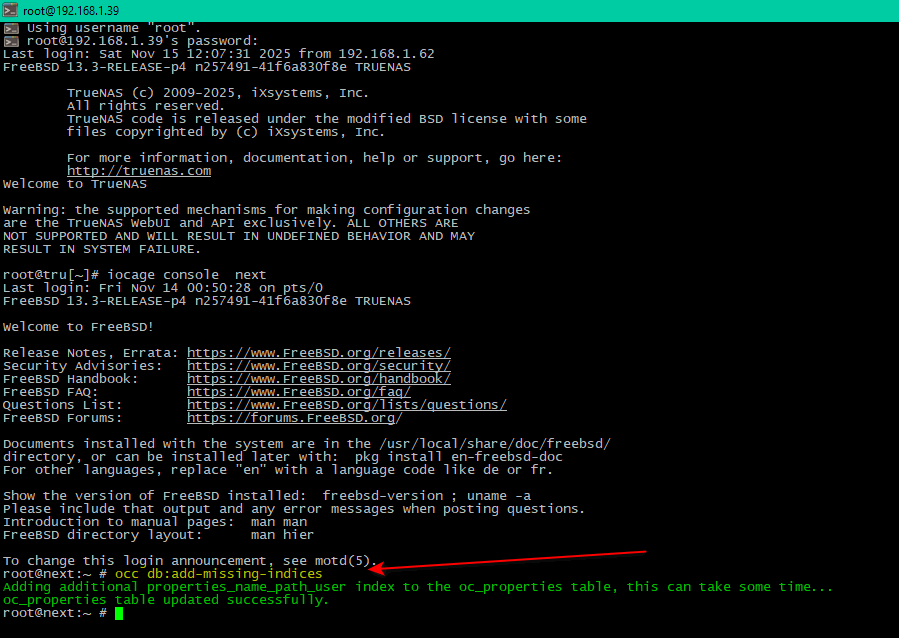
Открываем браузер и перезагружаем страницу. Уведомления больше нет. Идем далее.
3. "Заголовки НТТР:"
Для этого в файле nextcloud.conf, который находится в папке веб-сервера /usr/local/etc/angie/http.d/, перед include добавить строчку:
add_header Strict-Transport-Security "max-age=15552000; includeSubDomains" always;
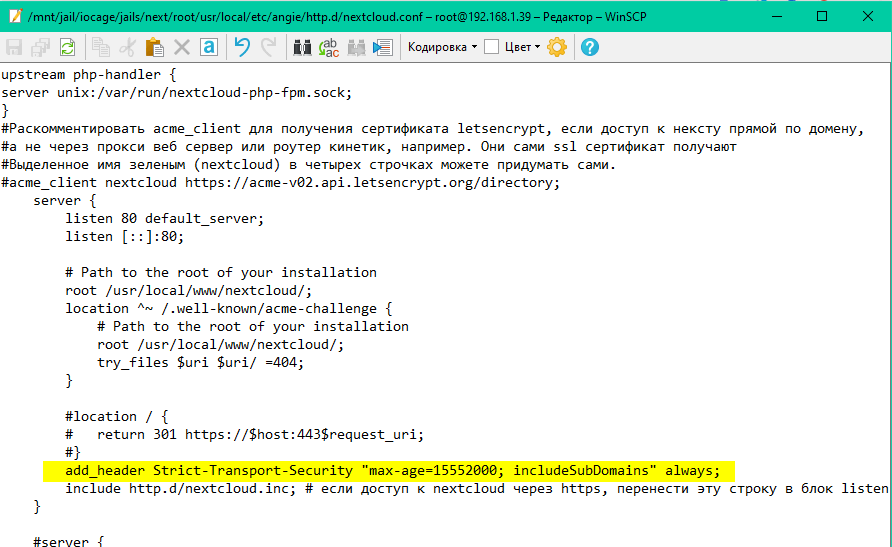
Сохраняем и перезапускаем веб сервер. В терминале выполняем:
servce angie restart
Обновляем страницу и переходим к следующему пункту.
4. "Доступны миграции Mimetype."
Читаем и выполняем в терминале команду:
occ maintenance:repair --include-expensive
Перезагружаем страницу и двигаемся дальше.
5. "Начало окна обслуживания"
Открываем config.php и добавляем строку, где 3, это 3 часа ночи, время начала "выполнения ресурсоемких процедур" (можете поставить своё время):
'maintenance_window_start' => 3,
Перезагружаем страницу. Шестой пункт пока пропустим и переходим к седьмому пункту.
7. "Целостность кода."
В строке уведомления нажимаем на "Список недопустимых файлов", откроется окно где покажет какой файл в системе лишний:
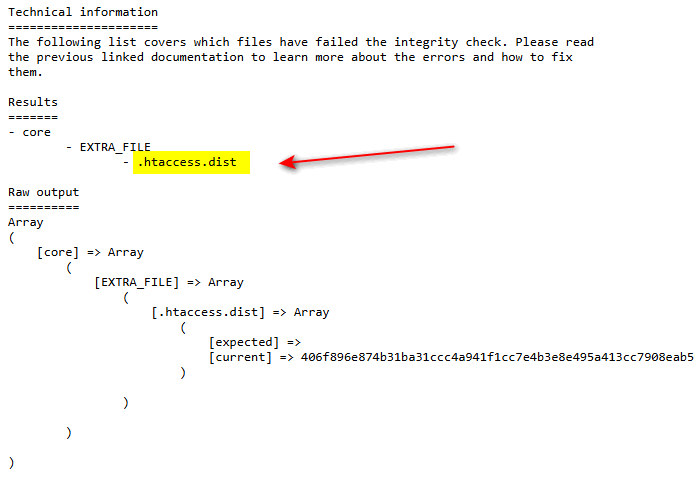
Как видим, система ругается на файл .htassec.dist . Открываем WinSCP? переходим в каталог nextcloud, видим этот файл в корне каталога и просто удаляем:
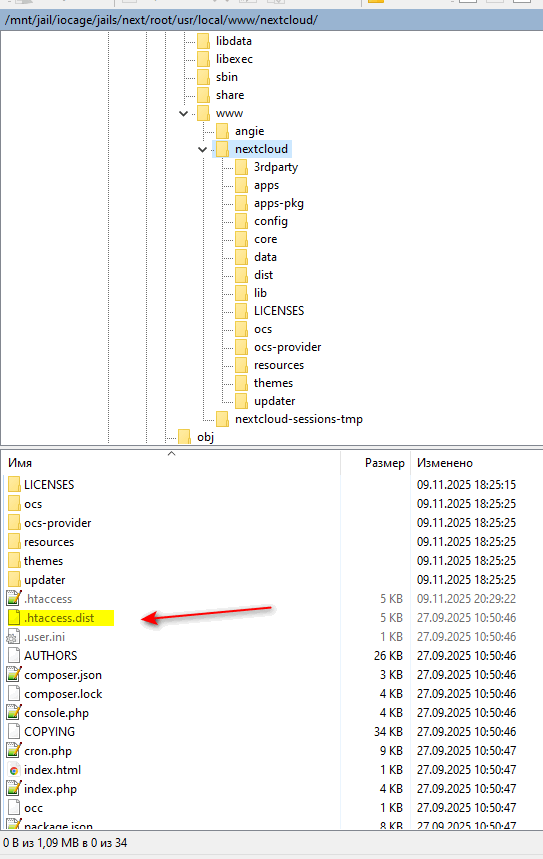 в браузере нажимаем кнопку назад и в окне с ошибкой теперь нажимаем на "повторное сканирование", чуток ждем и переходим к пункту 8.
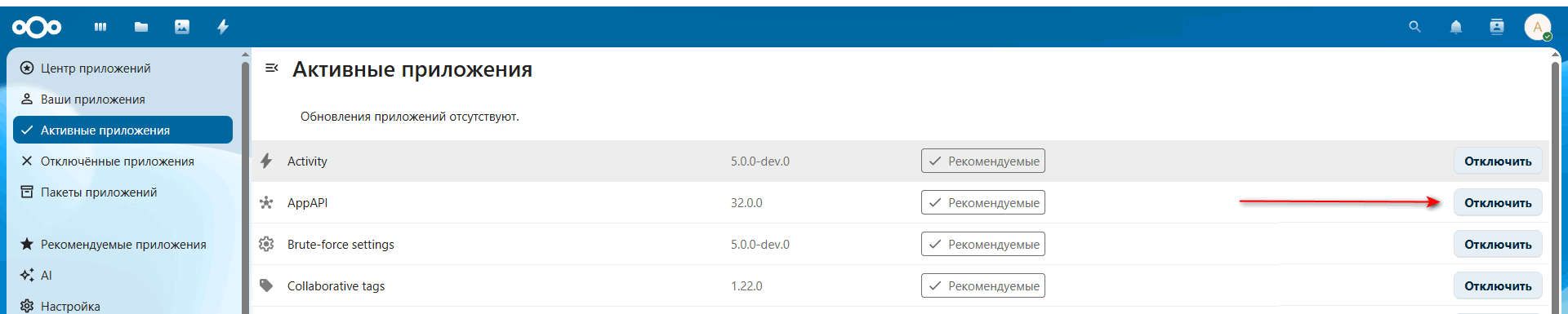
8. "Сервис развертывания AppAPI."
Заходим в приложения-активные и отключаем AppAPI
Про пункт 6. Так получается, что некстклауд почти всегда сыпет ошибками ) Там на данный момент ошибки двух дней давности, которые накопились в ходе экспериментов. Сами ошибки можно посмотреть в "Системный журнал"
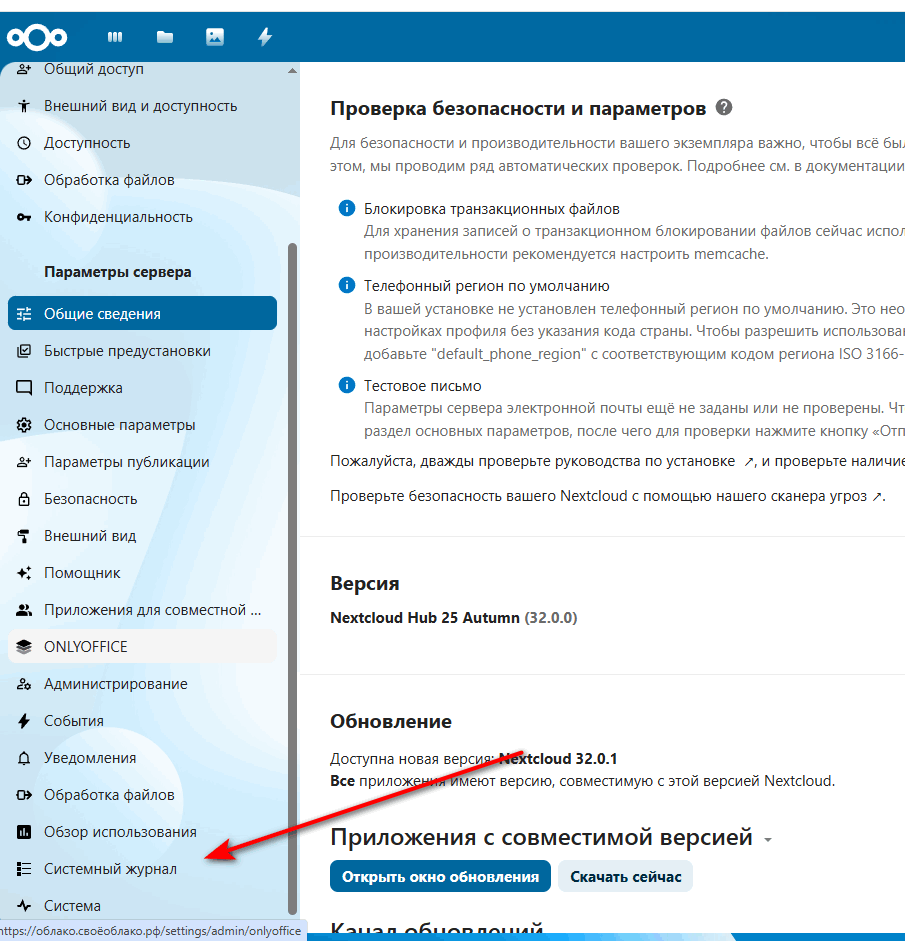
этот журнал отображает log файл некстклауда который лежит в /var/log/nextcloud/
Донастройка
Теперь разберемся с этими тремя уведомлениями:
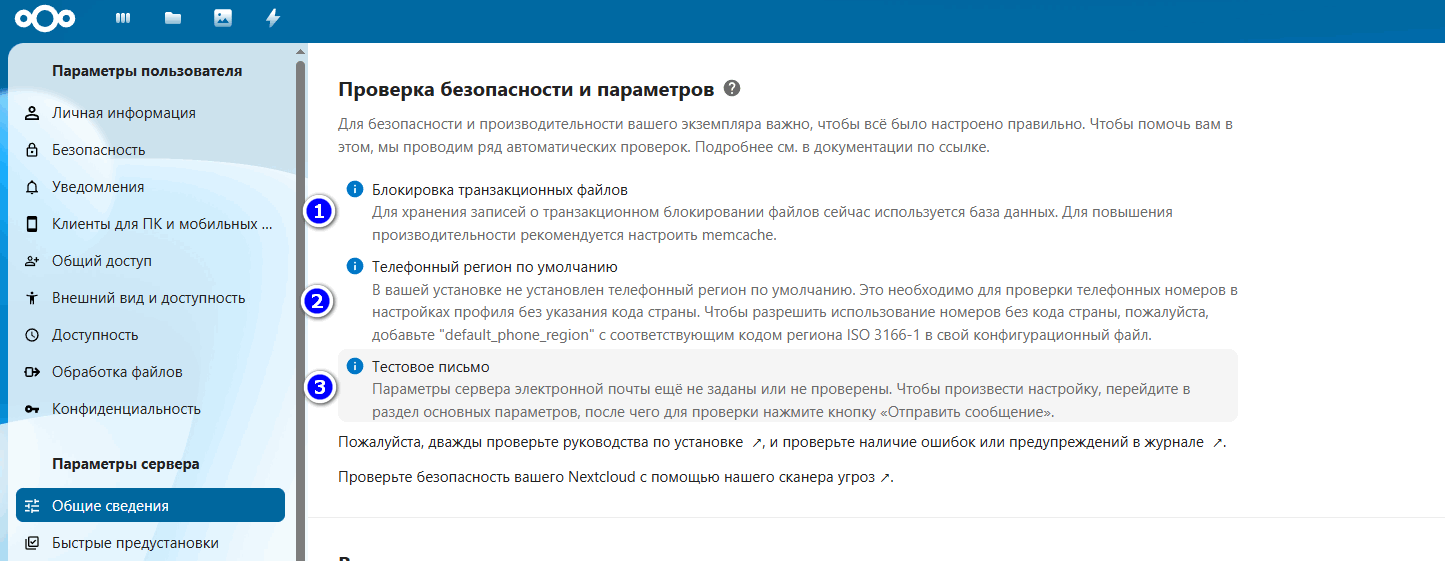
1. memcashe
Обращаемся к оф.документации и видим вот такие рекомендации:
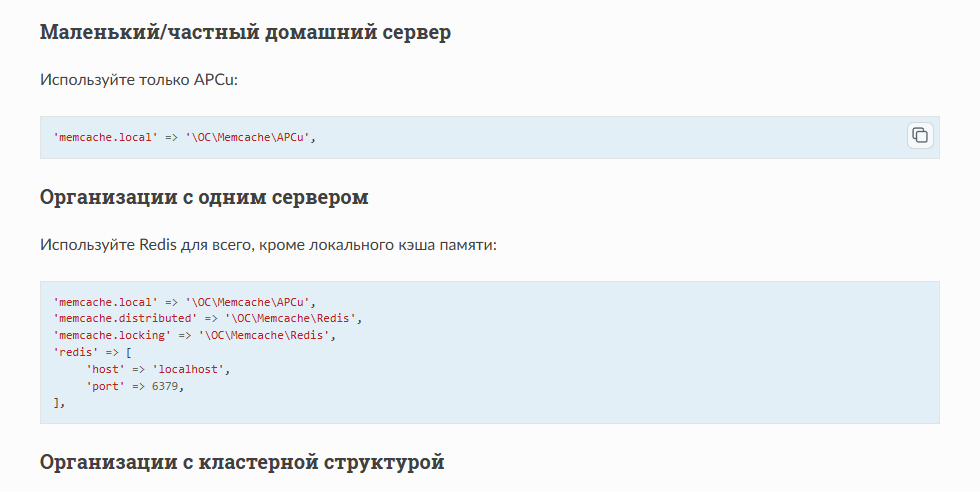
У нас как раз маленький домашний сервер. Теперь открываем наш config.php и видим что запись соответствует, значит забиваем болт. Если эта запись будет раздражать, установите Redis и настройте )))
2. Телефонный регион по умолчанию.
в config.php добавить строчку:
'default_phone_region' => 'RU',
3. Тестовое письмо
Переходим в пункт основные параметры. Тут настройка почтового сервера. Важно!, чтобы не потерять пол дня на поиски ответов "почему не работает", добавьте имейл в своем аккаунте:
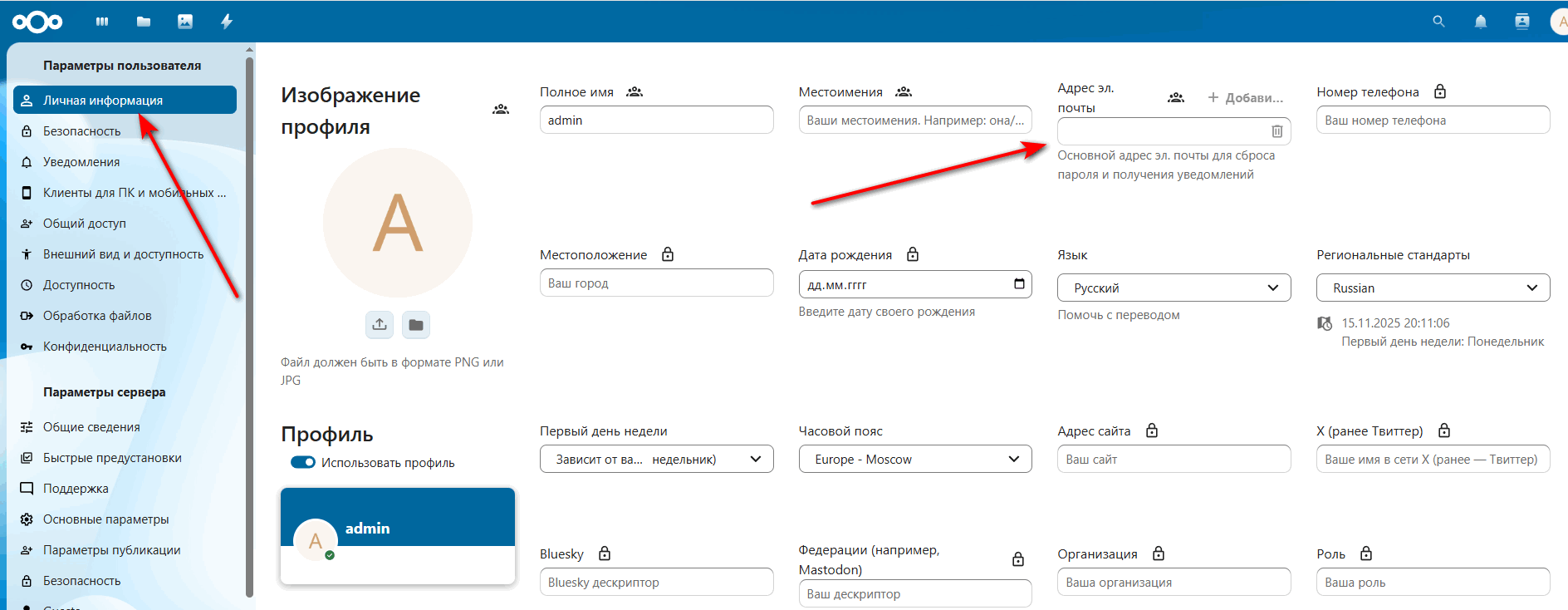
а после приступайте к настройке почтового сервера.
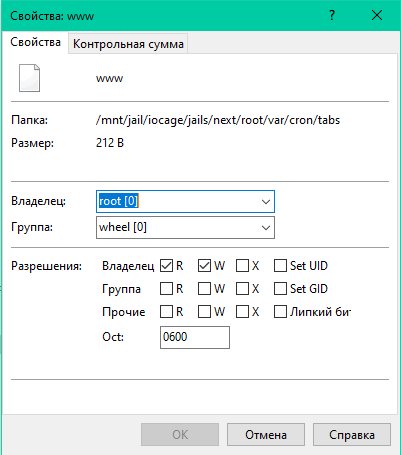
Также вы скорей всего увидите что фоновые задания не выполняются. Включаем cron, в WinSCP идем по адресу /var/cron/tabs/ и создаём файл с именем www с таким содержимым:
*/5 * * * * php -f /usr/local/www/nextcloud/cron.php
сохраняем и меняем разрешения на 600.
Вот мы и закончили основные настройки. Дальше уже настраивайте кому как удобнее, пройдитесь по всем пунктам меню, внимательно читайте.
Всем удачи !
P.S. Если всё выше написанное помогло вам со своим облаком, тогда можете выписать премию к пенсии )))))